Vuoi avere degli annunci su LinkedIn più efficaci? Sei curioso di sapere come i competitor pubblicizzano i loro prodotti e servizi? In questo articolo ti spiegherò come cercare gli annunci dei tuoi competitor su LinkedIn e come stanno targettizzando per migliorare le tue campagne e prendere spunto.
Come trovare gli annunci su LinkedIn dei competitor
LinkedIn rende relativamente facile trovare gli annunci dei competitor senza lasciare la piattaforma. Segui questi semplici passi per dare un’occhiata agli annunci di qualsiasi azienda su LinkedIn.
Crea una Lista di Competitor
Inizia creando una lista delle aziende che vorresti cercare. Per esempio: potresti cercare un tuo attuale competitor o un’azienda che ti piacerebbe emulare tra qualche anno. Basta che l’azienda in questione abbia una pagina aziendale su LinkedIn per cercarne gli annunci.
Individua le Pagine Aziendali dei Competitor
Digita, uno ad uno, il nome di ogni azienda nella barra di ricerca di LinkedIn e naviga fino alla pagina aziendale relativa.
Trova gli Annunci Attivi dei tuoi Competitor
Una volta trovate le pagine aziendali dei competitor, cliccaci sulla scheda “Post” mostra un feed con tutti i contenuti postati dalla pagina. Include tutti i contenuti: link, articoli, documenti ed eventi di LinkedIn Live.
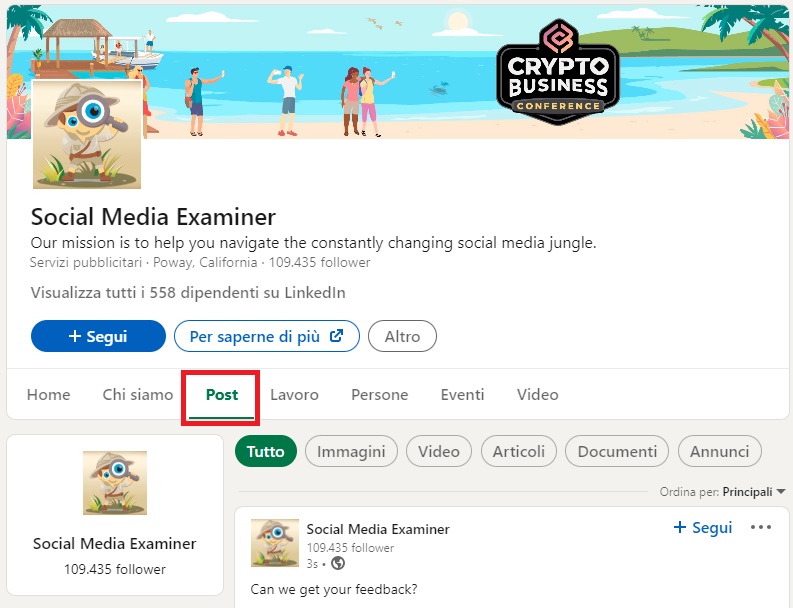
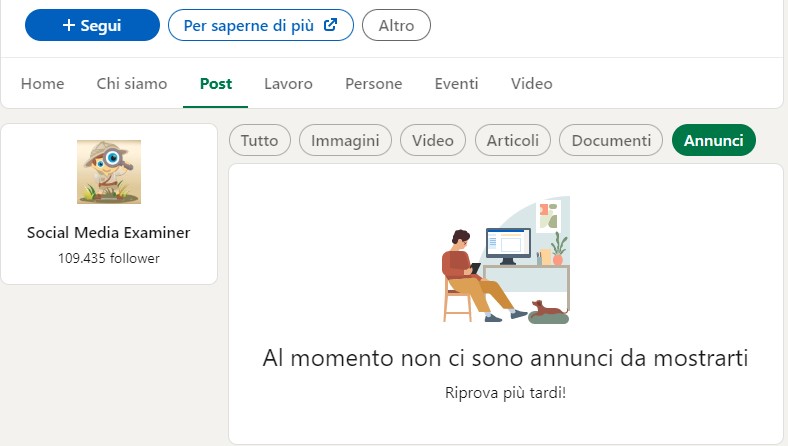
Per filtrare il contenuto organico clicca su Annunci. In questo modo vedrai gli annunci attivi della pagina. La scheda degli annunci mostra solo quelli attuali, non quelli delle campagne passate. Se l’azienda, quindi, non ha annunci attivi al momento vedrai una notifica come quella qui sotto.
Ma se la pagina ha delle campagne attive vedrai una lista completa di tutti gli annunci. In questo feed gli annunci appaiono praticamente come verrebbero visualizzati nel tuo feed di LinkedIn. Ciò significa che puoi vedere tutto: dal testo alla creatività, fino ai tasti call-to-action (CTA) utilizzati dai competitor.

Nella maggior parte dei casi gli annunci sembreranno del tuo stesso feed. Ciò significa che puoi cliccare per visualizzare la landing page collegata, per ottenere maggiori informazioni su offerta e posizionamento.
Come Utilizzare il Feed di LinkedIn per Cercare Annunci
Avere una lista di competitor da ricercare può aiutarti a trovare annunci in modo efficiente. In alcuni casi, però, anche il semplice “scrollare” sul feed di LinkedIn può darti altrettante buone idee per i tuoi annunci. Vediamo come il tuo feed di LinkedIn può integrare la tua ricerca.
Crea la tua libreria di riferimento per gli annunci su LinkedIn
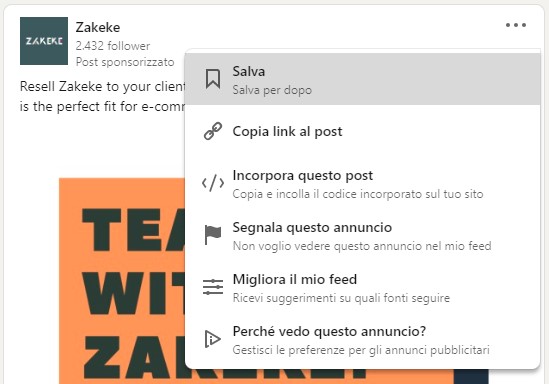
Quando noti un annuncio interessante sul tuo feed puoi cliccare sui tre puntini in alto a destra per visualizzare ulteriori azioni. Per inserire un annuncio tra i preferiti – per poterlo consultare in seguito – clicca su Salva e aggiungilo alla tua libreria personale.
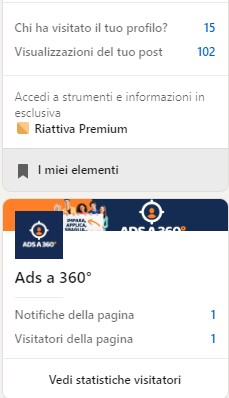
Puoi visualizzare tutti gli annunci salvati in qualsiasi momento. Nel feed principale di LinkedIn vai nella sezione chiamata “I miei elementi”, sotto l’immagine del profilo. In questa sezione potrai scorrere la libreria e visualizzare tutti gli annunci salvati.
Ovviamente puoi salvare gli annunci anche dall’app mobile di LinkedIn. Clicca sui tre puntini nell’angolo in alto a destra di un annuncio per metterlo tra i preferiti. Vai quindi al tuo profilo e scorri fino alla sezione “Risorse“. Cliccaci per visualizzare tutte le risorse, tra cui “I miei elementi”.
Tieni a mente che LinkedIn non consente di organizzare la libreria. Ciò significa che tutti gli annunci salvati appariranno insieme ai post o agli articoli salvati. Non c’è modo, purtroppo, di metterli in cartelle separate o di aggiungere note.
Gli annunci salvati, inoltre, appaiono in modo leggermente diverso rispetto a come vengono visualizzati inizialmente sul feed degli annunci di una pagina. Somigliano molto di più ai post classici, quindi non hanno tasti CTA o tag promozionali.
Potrebbero anche non avere alcune funzionalità chiave. Per intenderci: se metti tra i preferiti un annuncio che contiene un modulo per i lead questo non verrà visualizzato quando cliccherai sulla versione salvata dell’annuncio. Al contrario, la landing page verrà caricata automaticamente.
Se sei curioso di conoscere i tipi di annunci e le CTA utilizzate dai competitor cerca di interagire con loro quando li vedi nel feed. Utilizza poi gli annunci salvati come riferimento per i testi, la parte creativa e le landing page.
Utilizza il Feed di LinkedIn per scoprire chi targetizza il tuo concorrenti
Il tuo feed di LinkedIn può insegnarti molto se vuoi scoprire come i competitor hanno targetizzato. Seleziona un annuncio nel feed e clicca sui tre puntini in alto a destra. Poi, dal menu a tendina, clicca su “Perché vedo questo annuncio?”.
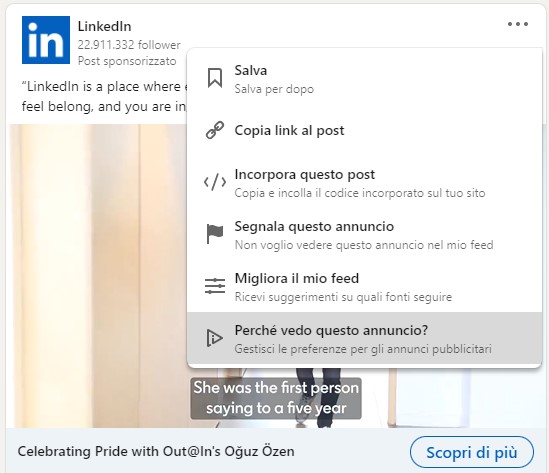
I passi da seguire se stai usando l’app di LinkedIn è simile. Clicca sui tre puntini in alto a destra di qualsiasi annuncio e seleziona “Perché vedo questo annuncio?”.
Grazie a questa sezione puoi vedere uno o più motivi per cui il tuo profilo corrisponde al target dell’annuncio. Potresti scoprire, ad esempio, che l’inserzionista ti ha targetizzato in base alla posizione, agli interessi, alla tua attività su LinkedIn o ad altri aspetti del tuo profilo.
Clicca su uno dei motivi per ulteriori dettagli, tra cui gli interessi specifici utilizzati dall’inserzionista per raggiungere il tuo target. LinkedIn Campaign Manager offre un lungo elenco di opzioni di targeting – e molte potresti non averle notate – quindi questi semplici step possono essere utili per scoprire nuovi modi per raggiungere il tuo pubblico.
Ad esempio, potresti targetizzare gli utenti di LinkedIn in base a:
- Luogo: se alla tua azienda serve un mercato geografico specifico.
- Dimensioni dell’Azienda: se il tuo cliente ideale lavora per una grande o piccola impresa.
- Titolo Professionale: se stai cercando dipendenti junior o senior.
- Iscrizioni a Gruppi: se riesci a trovare gruppi popolari per il tuo pubblico.
- Attività: se vuoi raggiungere persone che si sono impegnate con il tuo marchio.
Posso esserti d’aiuto? Contattami per una consulenza.